Nel viewer IFC di 8BIM Platform, il mouse consente una navigazione intuitiva del modello:
•Zoom: La rotellina del mouse permette di avvicinarsi o allontanarsi dal modello.
•Orbita: Il tasto sinistro del mouse, tenuto premuto, consente di ruotare il modello attorno al punto selezionato.
•Panoramica: Il tasto destro del mouse, tenuto premuto, permette di spostare il modello lateralmente o verticalmente.
Questi comandi facilitano l'esplorazione del modello da qualsiasi angolazione.
È inoltre presente un cubo di navigazione il quale consente di cambiare rapidamente la prospettiva del modello 3D:
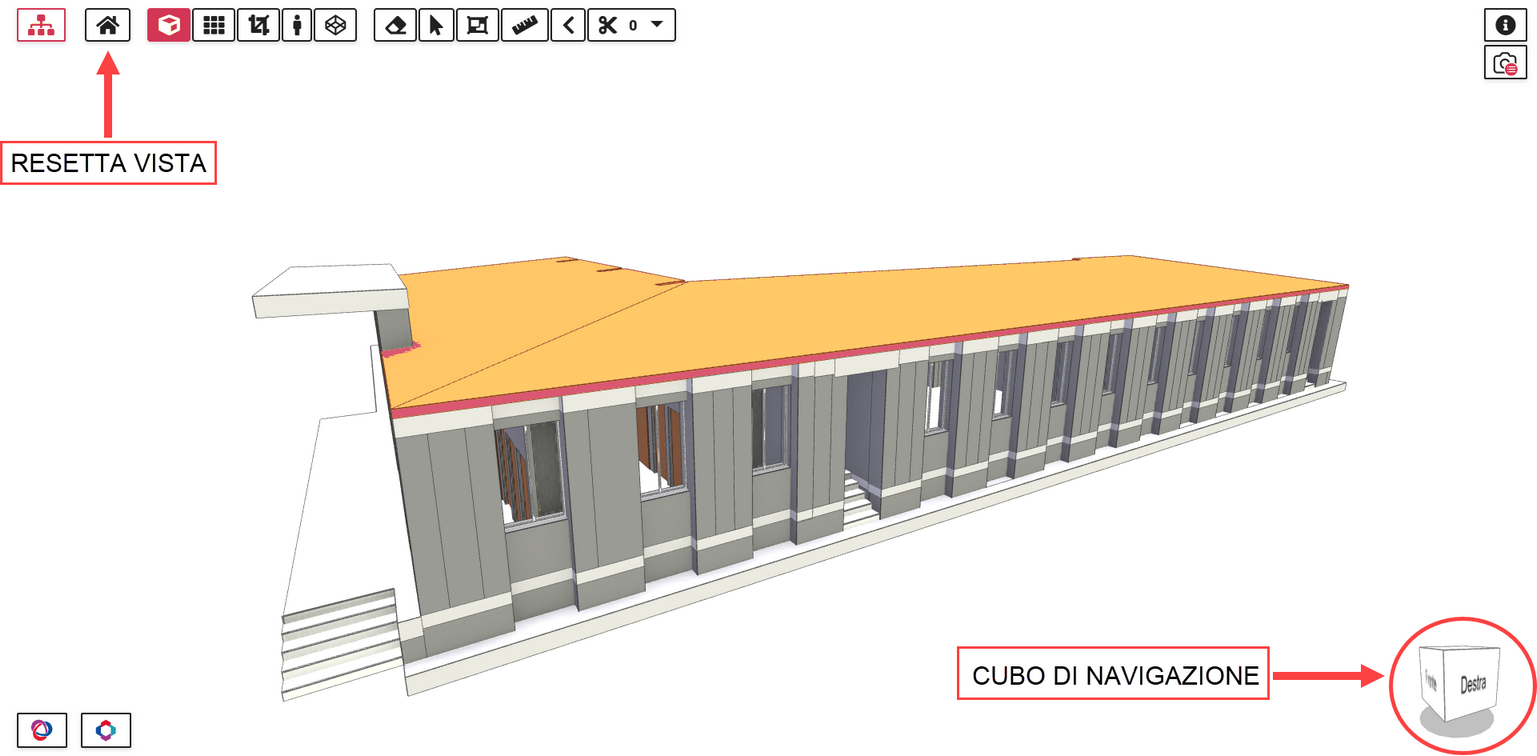
•Selezione di prospettive standard: Cliccando sui lati, sugli spigoli o sugli angoli del cubo, è possibile visualizzare il modello da viste predefinite, come frontale, superiore, laterale o isometrica.
•Rotazione del modello: Trascinando il cubo con il mouse, il modello ruota di conseguenza, permettendo di esplorarlo da angolazioni personalizzate.
•Resetta vista: È possibile cliccare su un'icona dedicata per riportare il modello alla vista iniziale.
Sono inoltre presenti altri strumenti utili per esplorare, analizzare e interagire con modelli IFC
|
Riporta la vista nella prospettiva originale.
|
|
Centra e adatta l'inquadratura del modello alla finestra di visualizzazione.
|
|
Nasconde temporaneamente dalla vista le entità selezionate. Per poter ripristinare la visualizzazione completa del modello è necessario cliccare sul pulsante "Resetta Vista".
|
|
Consente di selezionare ed evidenziare singole entità nel modello.
|
|
Permette di selezionare più entità contemporaneamente tramite un box di selezione
|
|
Consente di misurare distanze tra punti nel modello
|
|
Consente di misurare angoli nel modello.
|
|
Comando che permette di creare sezioni per visualizzare l'interno del modello. È possibile creare più sezioni e abilitare/disabilitare la loro visualizzazione.
|