Import
Questa scheda permette di importare:
- File in formato Mastro .MXDB realizzati da 8BIM Platform - Preventivazione e Contabilità o da Mastro;
- File in formato .SIX;
- File in formato .XPWE;
- File di testo.
Non sono previste importazioni di file in formato *.PWE o *.DCF.
Prima di procedere all'importazione, è consigliato creare un nuovo progetto vuoto.
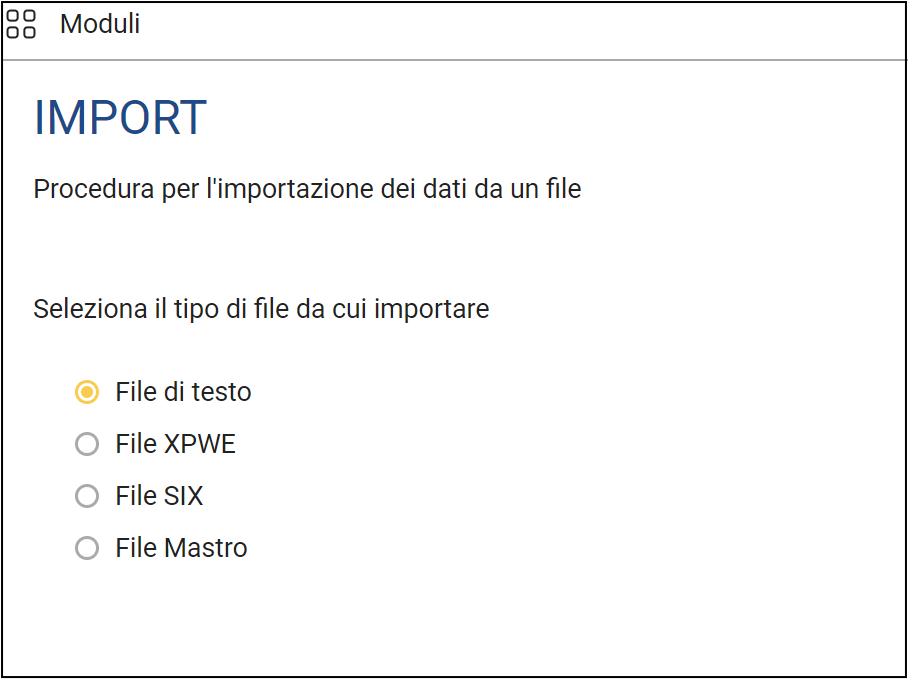
1. File MASTRO (MXDB)
Nel primo passaggio verrà richiesto di selezionare il tipo di formato da importare, in questo caso il formato da selezionare è File Mastro (MXDB):
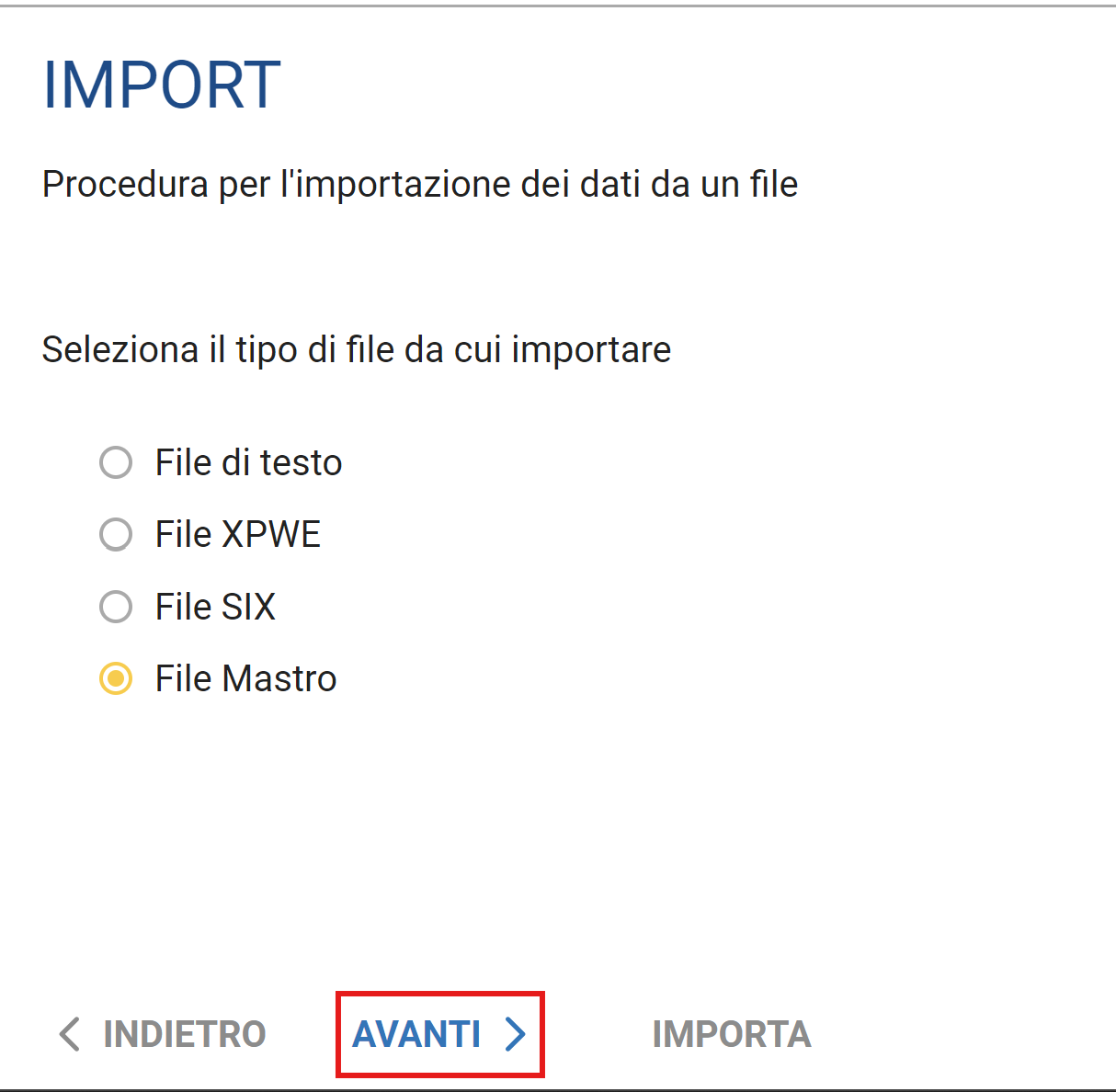
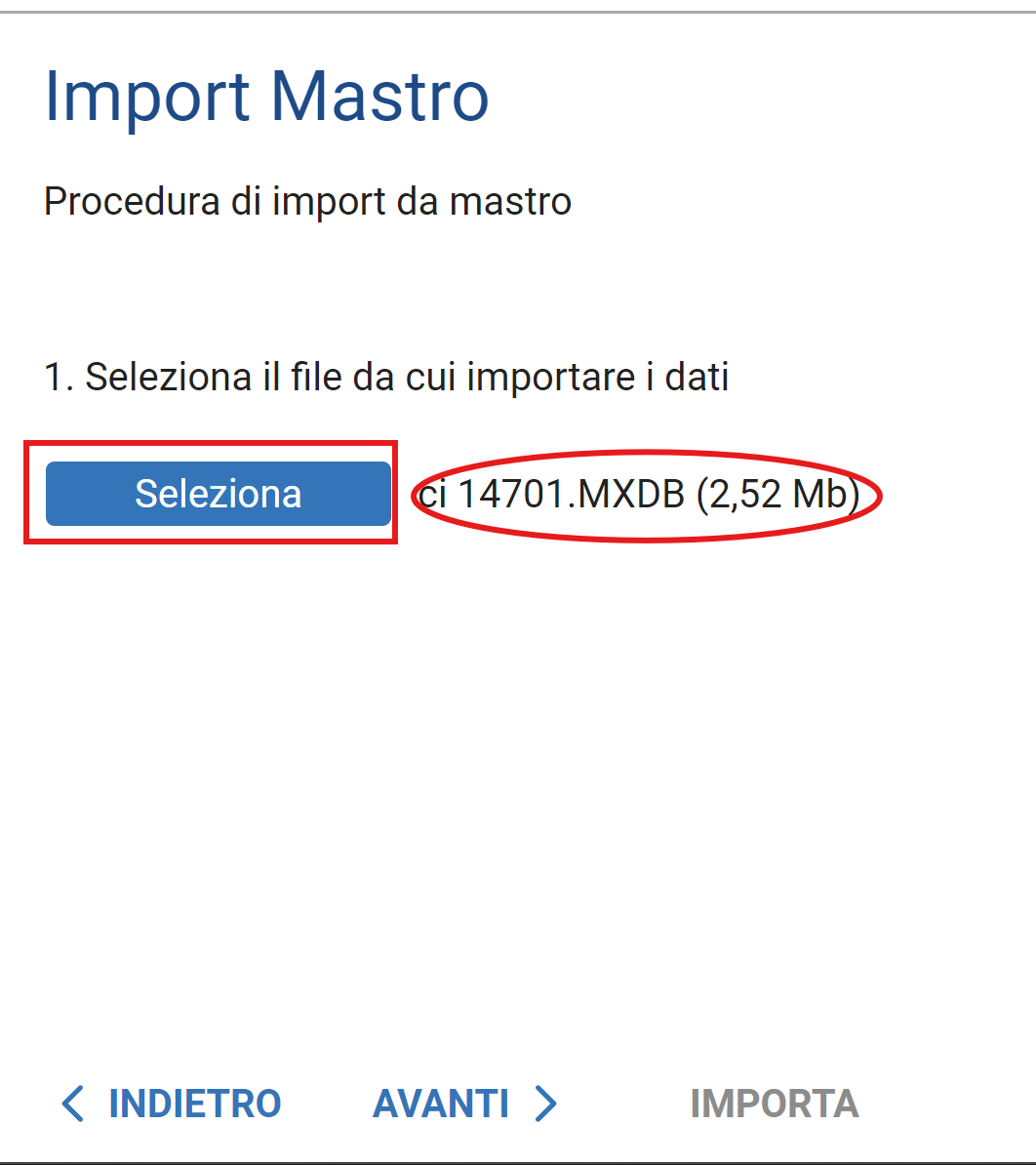
Una volta selezionato il pulsante "Avanti" il sistema darà la possibilità di selezionare il file da cui importare i dati:
Nei quattro passaggi successivi 8BIM Platform - Preventivazione e Contabilità dà la possibilità di selezionare quali dati importare all'interno del progetto:
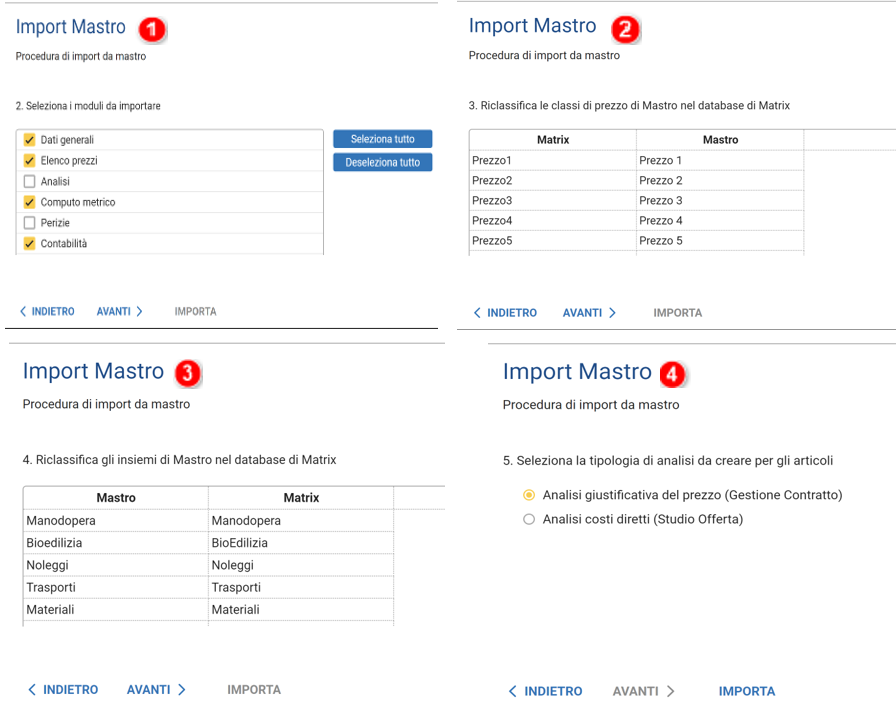
Poiché in 8BIM Platform - Preventivazione e Contabilità è possibile gestire "n" classi di prezzo mentre in Mastro ne sono gestiste solamente 6, nel passaggio "Riclassifica le classi di prezzo Mastro nel database Matrix" è possibile effettuare l'associazione tra le classi di prezzo in modo da importare quelle necessarie.
Nel passaggio riferito alle tipologie, selezionare la tipologia di analisi da creare in 8BIM Platform - Preventivazione e Contabilità sulla base di quella presente in Mastro secondo le seguenti 2 tipologie:
- Analisi giustificativa del prezzo: in Mastro l'analisi giustificativa presente nell'Elenco Prezzi verrà trasferita tale e quale nell'analisi dell'Elenco Prezzi presente in 8BIM Platform - Preventivazione e Contabilità;
- Analisi costi diretti: in Mastro l'analisi giustificativa presente nell'Elenco Prezzi verrà trasformata nell'analisi costi diretti di 8BIM Platform - Preventivazione e Contabilità.
|
ATTENZIONE: poiché l'analisi costi diretti viene fatta utilizzando le "Risorse Standard", questa importazione è abbastanza invasiva in quanto verranno create in Anagrafica Risorse Standard tutte le risorse mancanti. Nel caso venga trovata invece una corrispondenza di codice con eventuali risorse già presenti, i componenti di analisi verranno associati alle risorse già presenti. |
2. File SIX
Nel caso si intenda importare un file dal formato SIX (estensione del file *.XML) è necessario creare un lavoro vuoto e poi procedere in modo analogo a quanto visto sopra.
Nella tipologia del file scegliere "Importa da File SIX" e seguire la procedura guidata.
3. File XPWE
Nel caso si intenda importare un file dal formato *.XPWE è necessario creare un lavoro vuoto e poi procedere in modo analogo a quanto visto sopra.
Nella tipologia del file scegliere "Importa da File XPWE" e seguire la procedura guidata.
4. File di Testo
In questa schermata è possibile scegliere su che moduli importare i dati presenti nel file di testo.
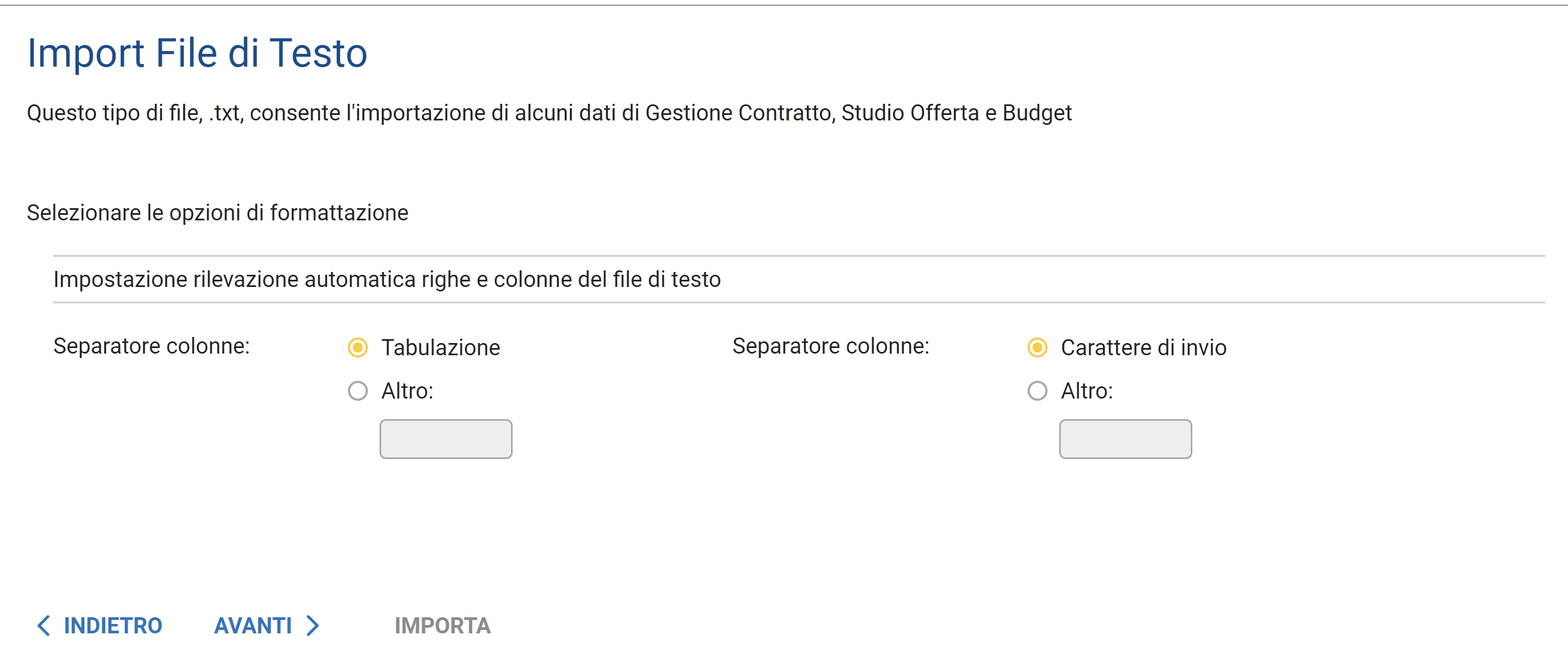
Dopo aver selezionato l'opzione di Import nel formato File di Testo, selezionare le opzioni di formattazione, ovvero le impostazioni necessarie per la rilevazione automatica delle righe e delle colonne del file di testo selezionato, come riportato in Figura.
Cliccare su "Avanti".
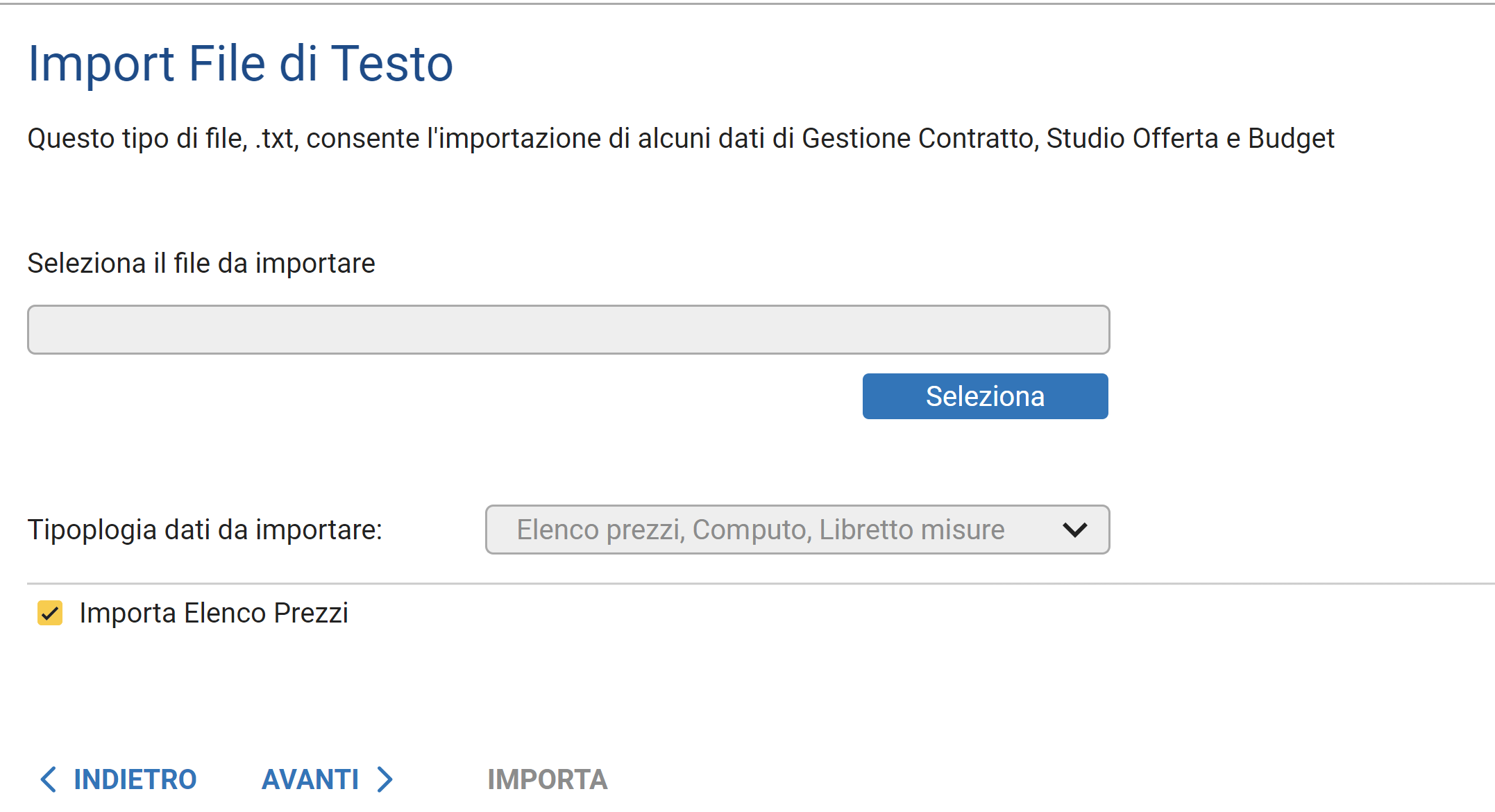
A questo punto il sistema darà la possibilità di scegliere il file da importare e di selezionare la tipologia dei dati (EPU, Computo, Libretto Misure).
Nella schermata visibile nell'immagine riportata sotto è necessario impostare nella tabella la tipologia di dato presente nelle colonne del file di testo in questione. Questa operazione si effettua facendo doppio click sulla voce corrispondente nella finestra che appare cliccando sull'intestazione della colonna relativa nella tabella. Ripetere l'operazione per tutte le colonne interessate dall'importazione.
|
NB: Se nella tabella sono visualizzate colonne non necessarie è sufficiente non attribuire alla colonna alcuna funzione per far si che 8BIM Platform - Preventivazione e Contabilità non tenga conto dell'intero contenuto della colonna. |
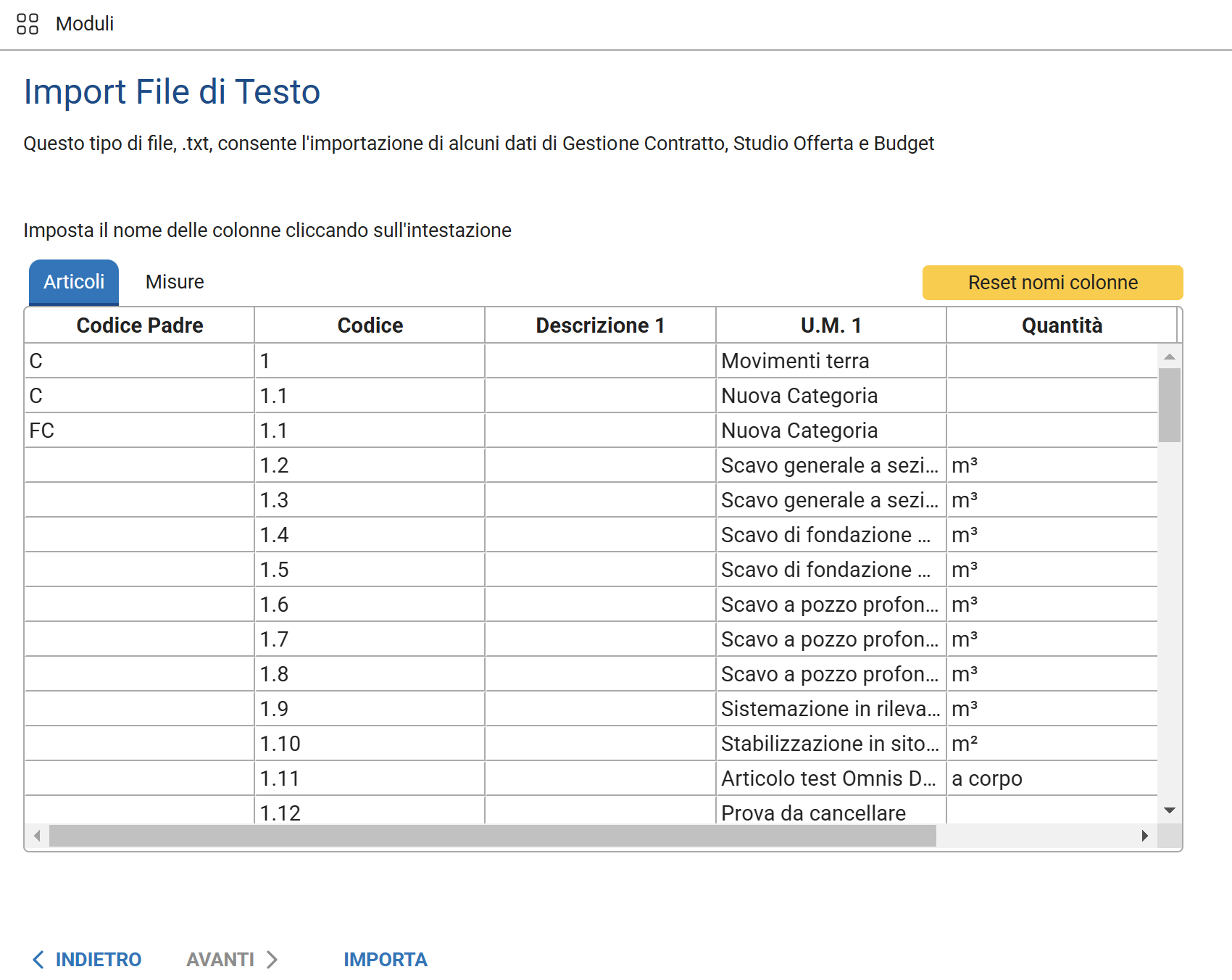
Ripetere la stessa operazione per il pannello "Misure" nel caso siano presenti anche le colonne facenti riferimento al dettaglio delle misure delle voci di computo/libretto. Analogamente nel pannello "Misure" vanno associate le colonne da importare alla corretta etichetta presente nell'elenco.
ATTENZIONE:
Occorre fare le seguenti considerazioni nella scelta della tipologia di dato presente nelle colonne, del o dei moduli che si è deciso di importare:
- Come regola generale vale che se devo importare o aggiornare articoli di EPU, la colonna contenente il relativo codice andrà settata con la tipologia "Codice";
- Se sto importando solo l'elenco prezzi posso associare lo stesso codice anche alle categorie, se il loro codice si trova nella stessa colonna del codice degli articoli oppure no. Nel primo caso non dovrò fare altro, nel secondo dovrò specificare la colonna dove sono presenti i codici delle categorie di EPU assegnando il tipo di dato "Codice Immissione / CATEGORIE";
- Nel caso in cui ad esempio stia importando un computo e siano presenti codifiche diverse fra le immissioni di computo e gli articoli di elenco prezzi, occorrerà specificare per ciascuna colonna la relativa tipologia di dato. Facendo valere la regola generale imposterò come tipo di dato "Codice" la colonna in cui sono presenti i codici degli articoli di EPU e come "Codice immissione / CATEGORIE" la colonna dove sono presenti i codici delle immissioni del computo che intendo importare. In questa colonna andranno anche gli eventuali codici della struttura (le categorie) del computo in questione;
- Se invece articoli di EPU, immissioni di computo e categorie hanno i codici tutti all'interno di una stessa colonna (dunque articoli ed immissioni hanno lo stesso codice) facendo riferimento alla regola generale setto questa colonna con tipologia di dato "Codice". L'importatore creerà la struttura e le immissioni di computo, basandosi su questa informazione senza dover settare la colonna "Codice immissione/CATEGORIE";
Una volta impostata la tipologia di dato presente nelle colonne per immissioni e misure é possibile importare in 8BIM Platform - Preventivazione e Contabilità i dati presenti nel file di testo mediante il pulsante "Importa".