I permessi di un BCF possono essere impostati con le metriche seguenti:
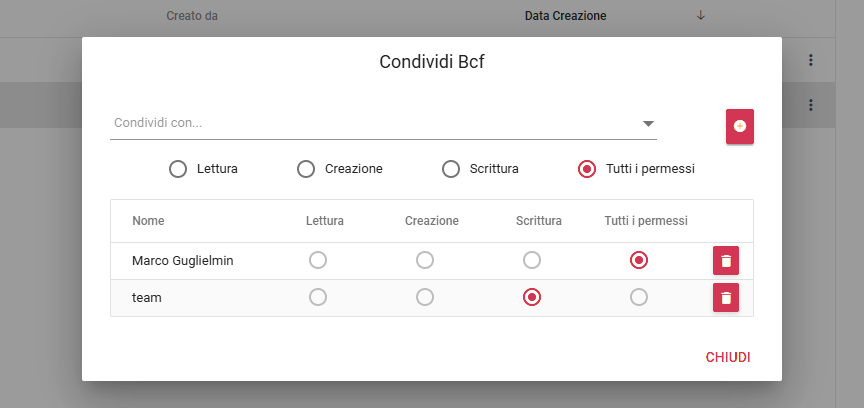
Nessuna condivisione
|
•Non viene visualizzato il BCF nella pagina di Elenco BCF Manager |
Lettura |
•Viene visualizzato il BCF nella pagina di Elenco BCF Manager •E' possibile aprire e consultare tutti i Topic •Non è possibile creare/modificare/cancellare Topic •Non è possibile creare/modificare/cancellare Commenti •Non è possibile creare/modificare/cancellare ViewPoint •Non è possibile modificare le condivisioni al BCF •Non è possibile Eliminare il BCF |
Creazione |
•Viene visualizzato il BCF nella pagina di Elenco BCF Manager •E' possibile aprire e consultare tutti i Topic •E'possibile creare nuovi Topic •Non è possibile modificare/cancellare Topic creati da altri utenti •Non è possibile creare/modificare/cancellare Commenti su Topic creati da altri utenti •Non è possibile creare/modificare/cancellare ViewPoint su Topic creati da altri utenti •Non è possibile modificare le condivisioni al BCF •Non è possibile Eliminare il BCF
|
Scrittura |
•Viene visualizzato il BCF nella pagina di Elenco BCF Manager •E' possibile aprire e consultare tutti i Topic •E' possibile modificare/cancellare Topic creati da altri utenti •E' possibile creare/modificare/cancellare Commenti •E' possibile creare/modificare/cancellare ViewPoint •Non è possibile modificare le condivisioni al BCF •Non è possibile Eliminare il BCF
|
Tutti i permessi |
•Viene visualizzato il BCF nella pagina di Elenco BCF Manager •E' possibile aprire e consultare tutti i Topic •E' possibile modificare/cancellare Topic creati da altri utenti •E' possibile creare/modificare/cancellare Commenti •E' possibile creare/modificare/cancellare ViewPoint •E' possibile modificare le condivisioni al BCF •E' possibile Eliminare il BCF
|
Link pubblico |
L'utente accede solamente al BCF dal link diretto ricevuto che apre il BIM Viewer.
|
Assegnato a |
Se durante la modifica di un Topic viene impostato il campo "Assegnato a" selezionando un utente, tale utente avrà in automatico il permesso di Lettura per quel BCF. Per consentirgli l'editing è necessario abilitargli l'apposito permesso manualmente.
|
I medesimi permessi sono applicati anche aprendo la visualizzazione dal BIM Viewer di un BCF.
Condivisione a utente o gruppo
È possibile condividere un BCF con un utente singolo oppure con un intero gruppo di utenti.
Per maggiori informazioni si rimanda a Condivisione dei dati delle applicazioni.