Per modificare un documento .ids 8BIM Platform consente di utilizzare 2 modalità:
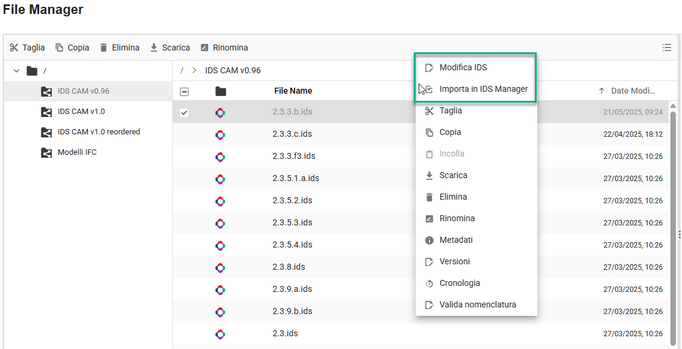
•Aprire e modificare il file come documento
In questo modo il documento si comporta come un normale file di lavoro, ad ogni modifica viene incrementata la sua versione e aggiornati i metadati.
Si consiglia di utilizzare questa modalità per produrre documenti IDS, o consultare gli IDS caricati.
•Importare il file nel IDS Manager
L'IDS manager consente di accedere a funzionalità più avanzate e connesse al modulo di validazione.
L'importazione del file nell'IDS manager è necessaria per utilizzare le funzioni di validazione dei modelli IFC.
In entrambi i casi sopra citati viene avviato l'editor IDS che consente di gestire il documento in tutte le sue parti che sono:
•INFORMAZIONI GENERALI
All'interno delle informazioni generali ci sono i dati essenziali che descrivono la IDS come ad esempio il suo scopo, una descrizione, oltre che autore, data ecc..
•SPECIFICHE
oDescrizione
Le informazioni tra cui la descrizione consentono di capire in linguaggio umano la singola specifica. L’operatore che la utilizza può quindi comprendere le operazioni da svolgere.
oApplicabilità
Servono per identificare le parti rilevanti del modello, oggetto di verifica.
oRequisiti
Servono per identificare i vincoli informativi che le parti del modello devono soddisfare.
Un altro termine da imparare è Facet, ovvero informazioni parametrizzate utilizzate per definire Applicabilità e Requisiti.
Per una migliore comprensione di IDS si raccomanda di consultare le guide prodotte direttamente da Building Smart.
https://github.com/buildingSMART/IDS/blob/development/Documentation/UserManual/README.md
1 |
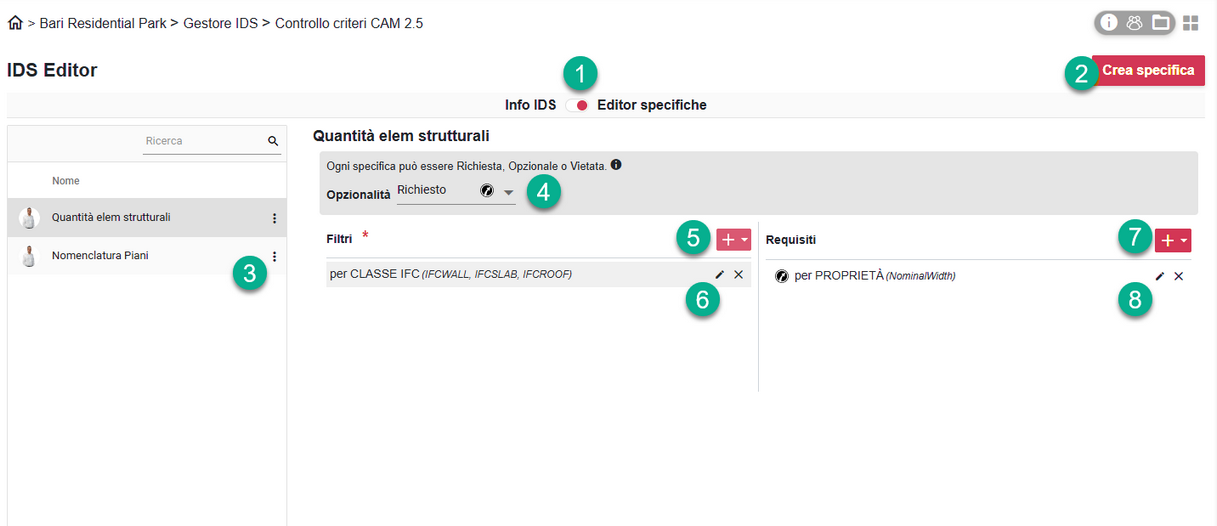
Spostarsi tra l'area delle informazioni generali e l'editor delle specifiche
|
||||||||||||
2 |
Creare una nuova specifica.
|
||||||||||||
3 |
Selezionare una specifica per mostrarla nell'area di destra, dal menu a puntini accedere alle informazioni "human-readable" della specifica o alla sua cancellazione.
|
||||||||||||
4 |
Ogni Specifica può essere determinate come Richiesta, Opzionale, o Vietata. Prendendo in esame la Specifica "tutti I muri devono avere una proprietà fire rating" questa è l’interpretazione:
|
||||||||||||
5 e 7 |
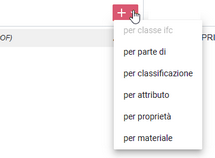
Crea una condizione di Applicabilità o Requisito tramite l'utilizzo di una Facet.
Le condizioni si aggiungono con criterio AND ovvero rendendo sempre più stringente il filtro.
|
||||||||||||
6 e 8 |
Modifica o rimozione di una Facet
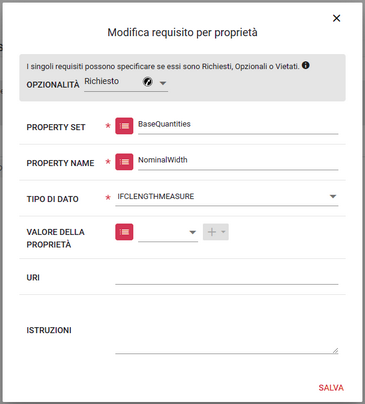
Esempio Facet "Per Proprietà"
Per utilizzare le Facet è necessario approfondire il formato IFC e le sue classi.
|