Funzioni di Servizio
All'interno di questa sezione sono descritte le procedure operative caratterizzanti le funzionalità di servizio utilizzabili all'interno della finestra di Elenco Prezzi, ossia:
- Variazione Prezzi;
- Copia Descrizioni;
- Altre Funzioni di Copia;
- Assegna Classe di Ribasso;
- Assegna componente;
- Assegna impostazioni offerta;
- Assegna Insiemi;
- Calcola costo del personale;
- Calcola Importo Oneri della Sicurezza Diretti;
- Copia Analisi da Offerta;
- Elimina articoli non utilizzati;
Tutte queste funzionalità sono attivabili mediante menù contestuale (tasto destro) o dagli appositi pulsanti nella ToolBar dell'EPU. Ovviamente queste funzioni hanno effetto sugli oggetti selezionati.
Variazione Prezzi
Nel caso sia necessario effettuare una variazione prezzi è utile operare nel seguente modo:
- selezionare gli articoli a cui è necessario variare il prezzo (normalmente questa operazione si attiva selezionando la radice dell'albero dell'EPU in Area 1 in modo che abbia effetto su tutti gli articoli);
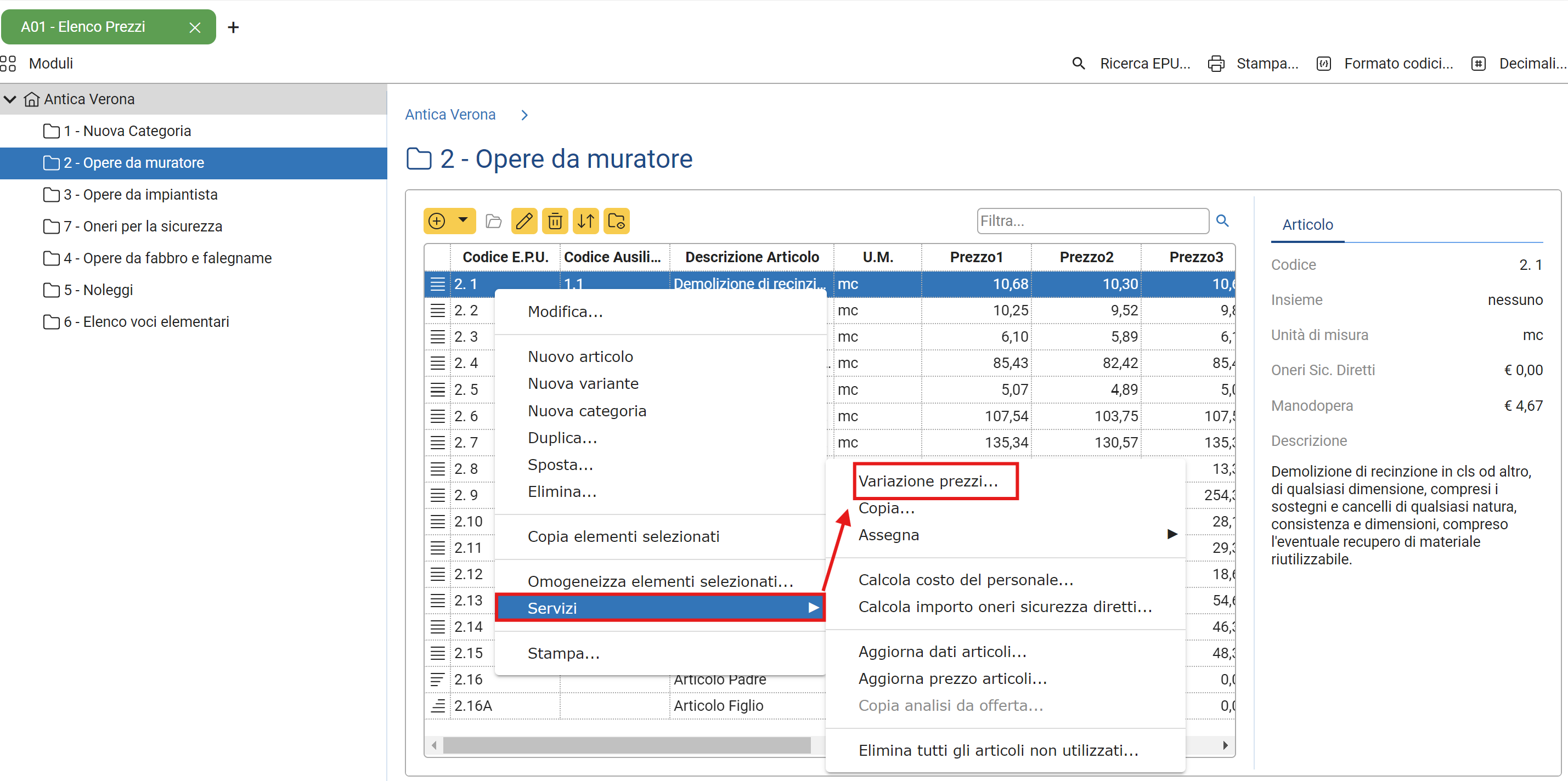
- Attivare il menù contestuale e scegliere l'opzione "Servizi" - "Variazione Prezzi" come rappresentato in figura;
- Selezionare le classi di prezzo su cui si vuole applicare la variazione. E' buona norma, visto che le classi di prezzo sono infinite, prima di effettuare questa operazione, fare una copia di backup di tutti i prezzi su una classe di prezzo d'appoggio utilizzando la funzione di Copia Prezzi la quale è raggiungibile sempre attraverso il menù contestuale tasto destro - "servizi" - "copia" - "prezzi";
- Nel caso sia necessario effettuare la variazione solo su un'insieme, selezionare l'apposita spunta e scegliere, mediante il menù a discesa l'insieme su cui variare i prezzi;
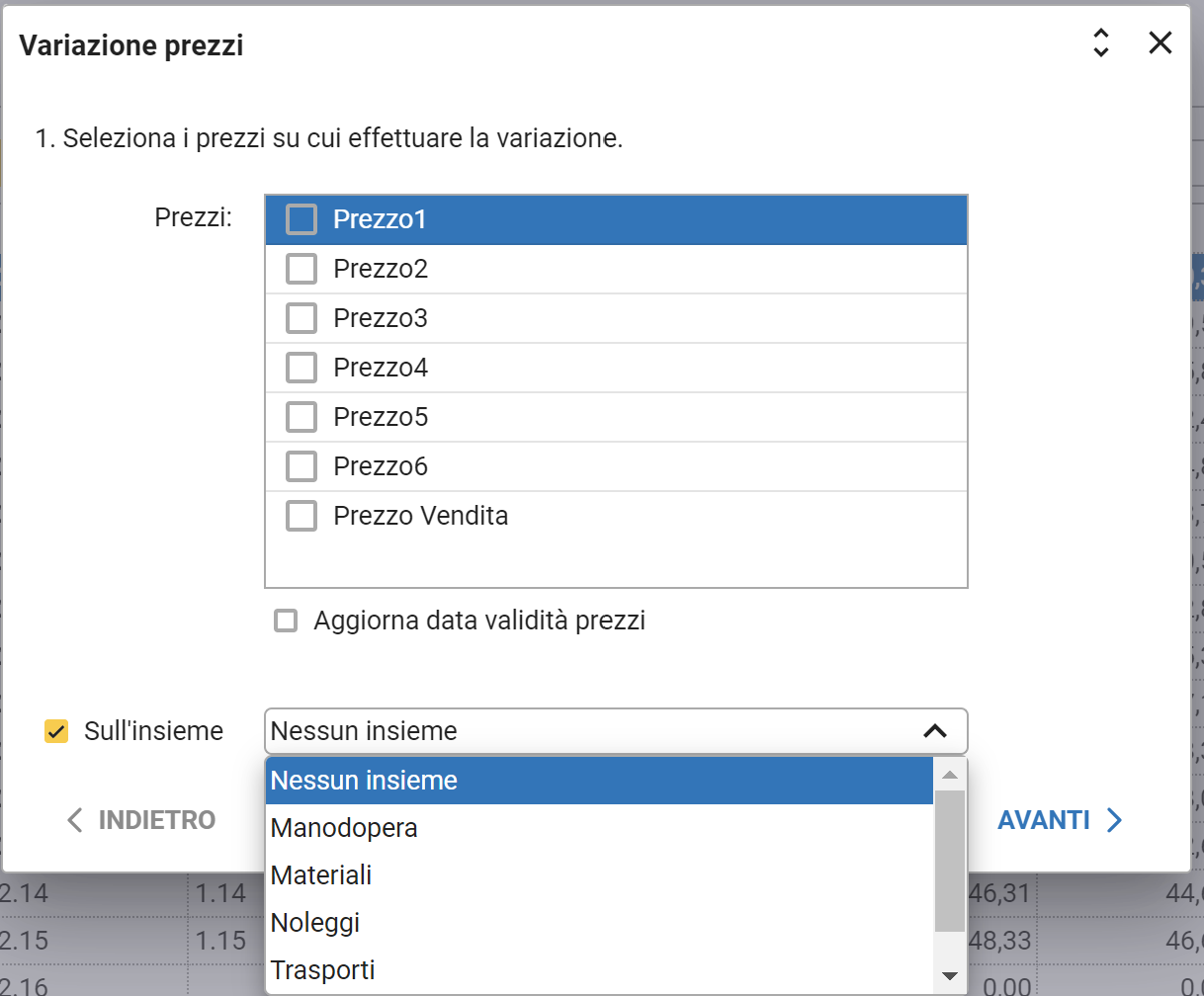
- Se necessario mettere la spunta su "Aggiorna data validità prezzi";
- Premere il pulsante "Avanti" e apparirà la schermata come nella figura immediatamente sotto;
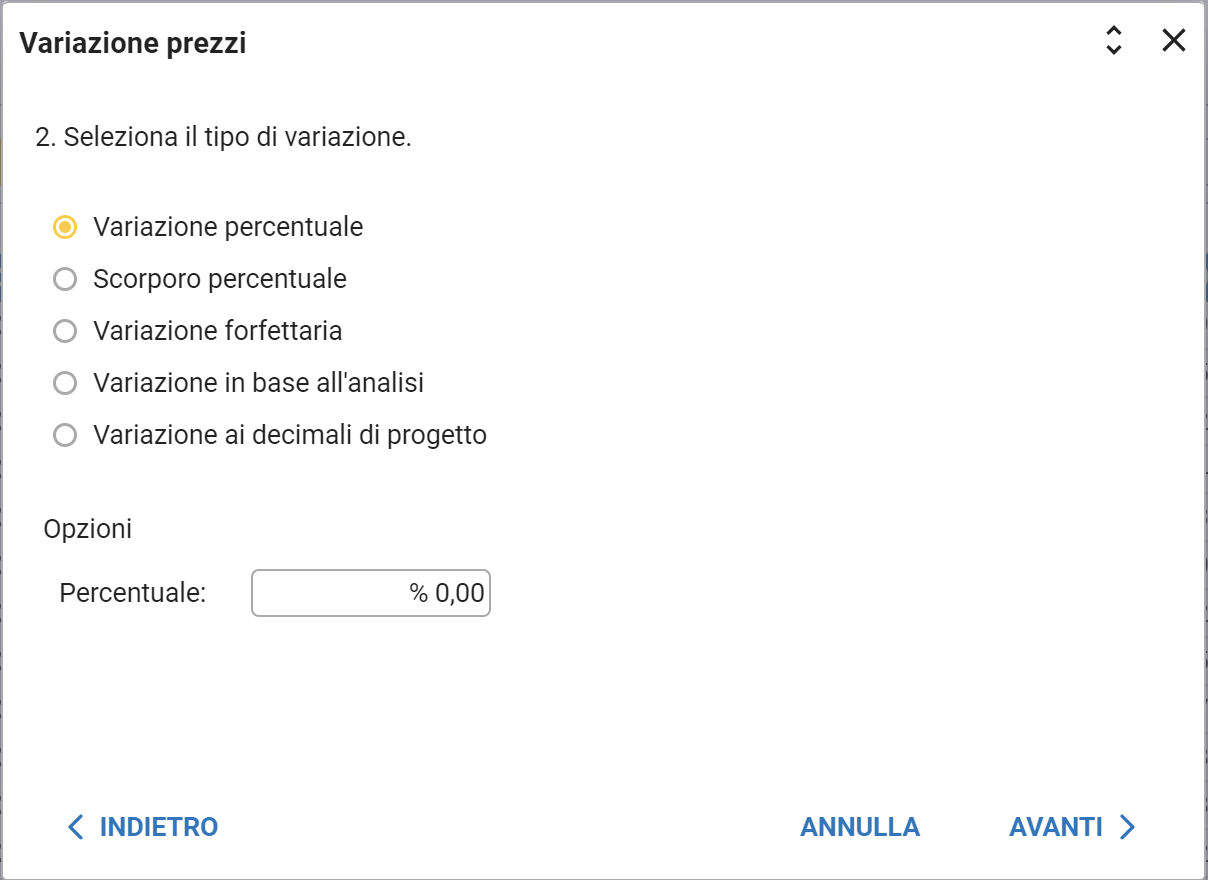
- A seconda della tipologia di variazione necessaria impostare la spunta sul rigo adatto;
- Nel caso siano stati variati i decimali nel progetto e quindi sia necessario un ricalcolo, impostare l'apposita spunta;
- Premere il pulsante "Avanti" e apparirà la possibilità di scegliere il tipo di arrotondamento dei decimali;
- Confermare l'operazione.
Copia Descrizioni
Poiché in 8BIM Platform - Preventivazione e Contabilità sono presenti fino a 4 campi descrizione, può essere utile generare una descrizione sintetica al fine di recuperare fogli in caso di stampa.
Per generare la descrizione sintetica operare nel seguente modo:
- selezionare gli articoli su cui è necessario creare la descrizione breve;
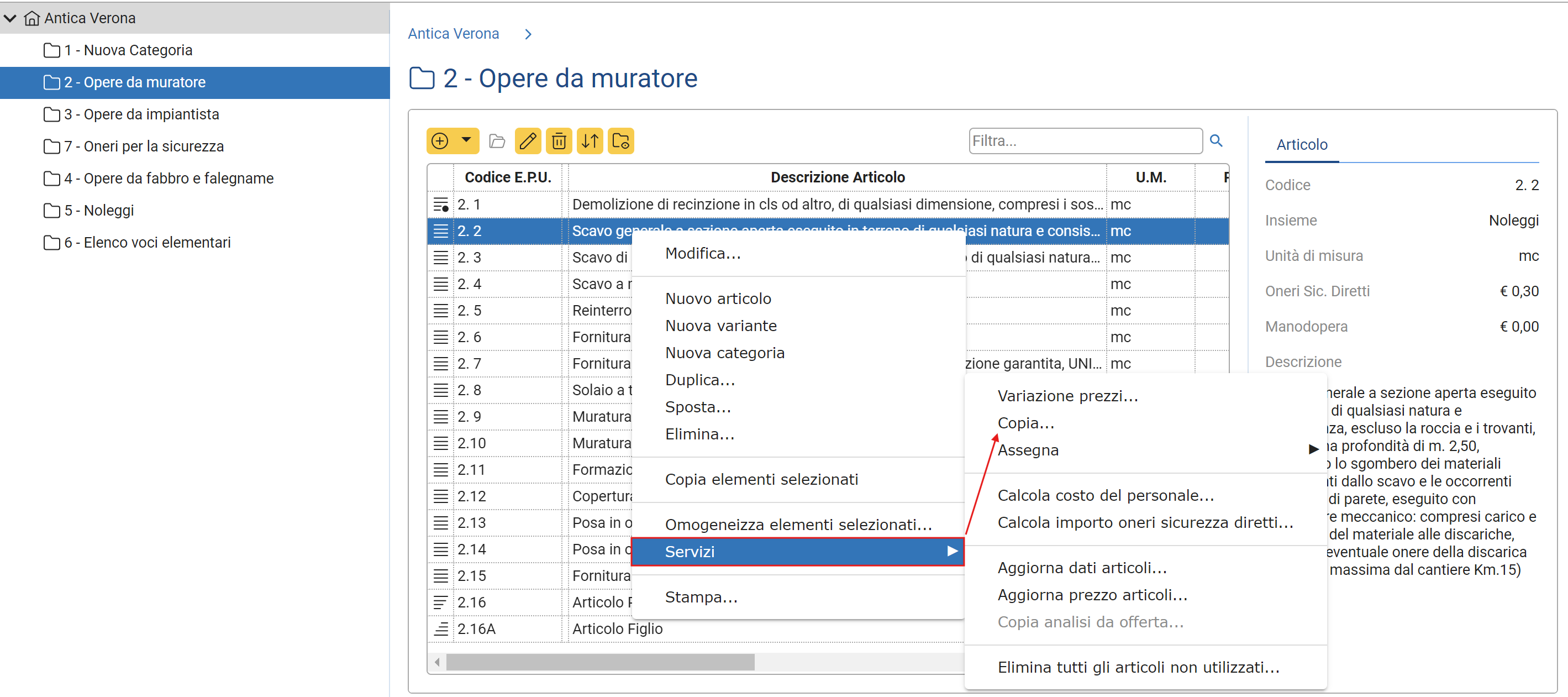
- Attivare il menù contestuale e scegliere l'opzione "Servizi" - "Copia" - "Descrizioni" come da Figura;
- Selezionare la descrizione origine dal menù a tendina;
- Selezionare le descrizioni destinazione;
- Spuntare l'opzione "Sostituisci descrizioni esistenti" in modo da sovrascrivere eventuali descrizioni già presenti nei campi destinazione;
- Spuntare l'opzione "Descrizione Sintetica";
- Inserire il numero dei primi X caratteri e degli ultimi Y caratteri da inserire nella descrizione breve. Normalmente si sceglie di generare la descrizione breve prendendo anche gli ultimi caratteri in quanto spesso contengono informazioni per identificare bene l'articolo. Utilizzare la funzione "Prima riga" solo se si è sicuri che le descrizioni contengono il carattere "Invio";
- Confermare l'operazione;
- In fase di stampa, nelle opzioni, selezionare la descrizione desiderata per la stampa.
Altre Funzioni di Copia
Con una procedura del tutto simile a quella vista poco sopra per la generazione delle descrizioni sintetiche è possibile effettuare le funzioni di:
- Copia Codici: copiare il codice EPU nel codice ausiliario o viceversa;
- Copia Note: copiare le note degli articoli tra le varie descrizioni;
- Copia Prezzi: copiare i prezzi nelle varie classi di prezzo;
- Copia Misure.
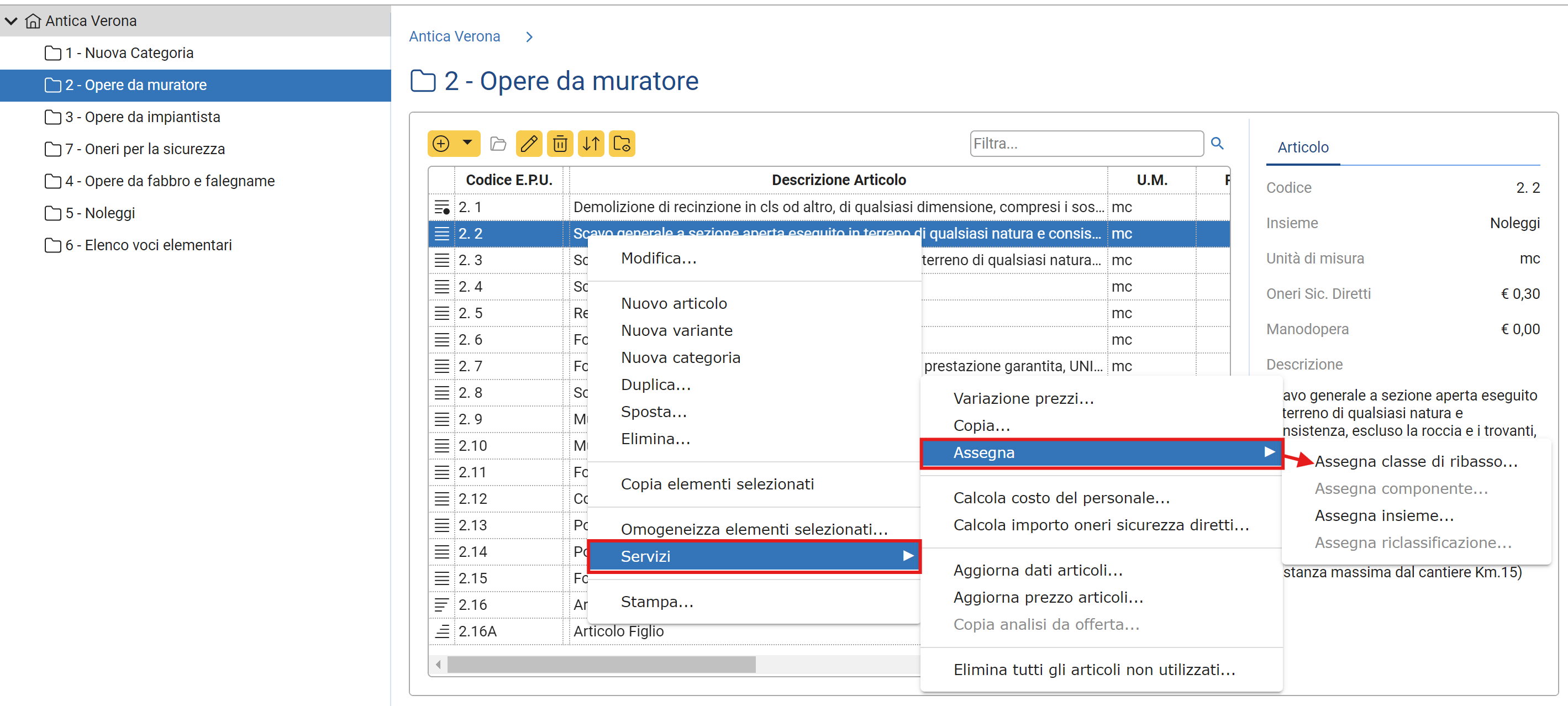
Assegna Classe di Ribasso
Questa funzione permette l'associazione massiva della medesima classe di ribasso ad una selezione di articoli. Questo implica che sia stata impostata la sezione "Classe di Ribasso".
Assegna Componente
Questa funzione permette l'associazione massiva della medesima risorsa a ricavo ad una selezione di articoli.
E' possibile, sempre mediante la medesima funzionalità, eliminare l'associazione preventivamente assegnata spuntando l'apposita funzione. E' altresì possibile evitare l'associazione alla risorsa a ricavo di default se viene correttamente impostata la risorsa assegnata al "tipo di progetto".
Assegna Impostazioni Offerta
Questa funzionalità, normalmente utilizzata nella sezione Studio Offerta, permette di forzare l'attribuzione massiva del "coefficiente di sbilanciamento K" ad una selezione di articoli. In questo modo è possibile rincarare in modo differenziato gli articoli selezionati.
Nello specifico è possibile:
- Applicare un determinato coefficiente K alla selezione di articoli;
- Forzare l'applicazione del coefficiente K inserito anche per le classi di prezzo impostate "a prezzo fisso";
- Applicare il "K fisso" a determinate classi di prezzo;
- Applicare il "prezzo fisso" a determinate classi di prezzo.
Assegna Insiemi
Nella sezione corrente è possibile assegnare in modo massivo agli elementi selezionati un determinato "Insieme".
Calcola Costo del Personale
Nella sezione corrente è possibile calcolare in modo massivo il costo del personale secondo tre modalità (Vedi Figura sottostante).
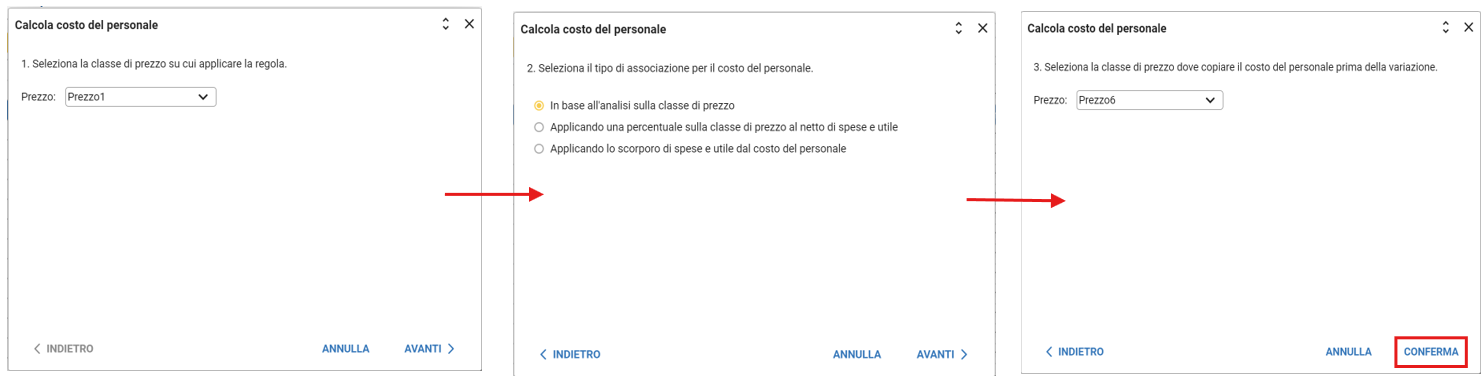
Possiamo scegliere al punto 1 la classe di prezzo alla quale vogliamo applicare la regola per il calcolo del costo del personale.
Nel punto 2 andremo a scegliere quale modalità utilizzare per il calcolo del costo del personale:
- In Base all'analisi sulla classe di prezzo: sulla classe di prezzo selezionata verrà calcolato il costo del personale in base all'analisi giustificativa precedentemente impostata;
- Applicando una percentuale sulla classe di prezzo al netto di spese ed utile: questa opzione permette di scorporare le spese e l'utile dalla classe di prezzo selezionata, ottenendo un importo la netto su cui poi calcolare l'incidenza del costo per personale;
- Applicando lo scorporo di spese ed utile dal costo del personale: tale opzione viene utilizzata quando esiste già un costo del personale ma questo è stato calcolato su un importo comprensivo di spese e utile. Questa opzione quindi, permette di ottenere un costo del personale netto, andando a scorporare spese e utile.
Calcola Importo Oneri della Sicurezza Diretti
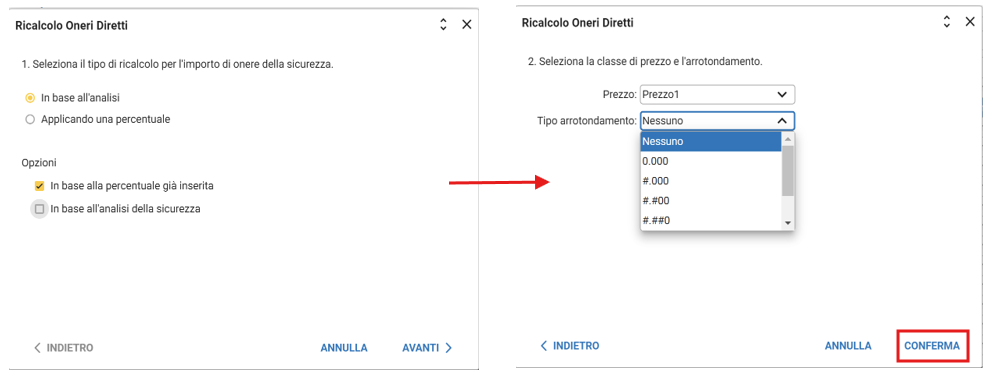
Nella sezione corrente è possibile assegnare in modo massivo agli elementi selezionati una determinata percentuale di oneri per la sicurezza diretti. In caso sia stata fatta l'analisi, è possibile ricalcolare gli oneri della sicurezza diretti o in base alla percentuale già inserita oppure in base all'analisi della sicurezza.
Copia Analisi da Offerta
Nel caso l'utente abbia eseguito l'analisi costi diretti nel modulo "Studio Offerta" e desideri riutilizzare (con gli opportuni accorgimenti) l'analisi costi diretti per generare l'analisi giustificativa è possibile farlo mediante un'apposita funzione. L'operazione trasformerà le risorse utilizzata nell'analisi costi diretti in articoli aventi come prezzo il costo della risorsa e compilerà in automatico l'analisi giustificativa utilizzando le medesime espressioni utilizzate nell'analisi costi diretti. Per farlo procedere in questo modo:
- Selezionare uno o più articoli dell'EPU (in alternativa è possibile selezionare una categoria o la radice dell'albero direttamente dall'Area della TreeList);
- Attivare il menù contestuale e scegliere l'opzione "Servizi" - "Copia Analisi da Offerta";
- Apparirà la finestra che permetterà di impostare le opzioni di trasferimento.
Nel caso si faccia l'operazione in modo massivo è utile impostare l'opzione "Salta articoli con codice uguale" in modo che non vengano duplicate le risorse all'interno dell'EPU.
Elimina articoli non utilizzati
La funzione corrente, attivata dalla radice dell'albero dell'EPU, permette di cancellare in modo massivo tutti gli articoli di EPU che non sono stati utilizzati nel progetto corrente. Normalmente questa funzione viene attivata quando erroneamente, prima di fare un computo, si importa nell'EPU un intero prezzario, o parte di esso, e poi si desidera cancellare tutti gli articoli che non servono.