Inserimento Nuovo Certificato di Pagamento
Per inserire un nuovo Certificato di Pagamento cliccare il simbolo  nella ToolBar degli strumenti, 8BIM Platform - Preventivazione e Contabilità genererà un certificato relativo al SAL.
Sarà possibile modificare a piacimento gli importi della sezione "Sommano". All'interno della sezione delle detrazioni 8BIM Platform - Preventivazione e Contabilità inserisce una serie di detrazioni standard, ma l'utente può liberamente modificarle o inserirne di nuove. Impostare eventualmente un arrotondamento di importo, selezionare la % di IVA e salvare il Certificato.
Vediamo nel dettaglio il significato dei campi riportati nei singoli pannelli.
1. Pannello Importi
La scheda importi rappresenta la scheda principale del Certificato in quanto vengono mostrati i calcoli fatti da 8BIM Platform - Preventivazione e Contabilità per la gestione del certificato stesso.
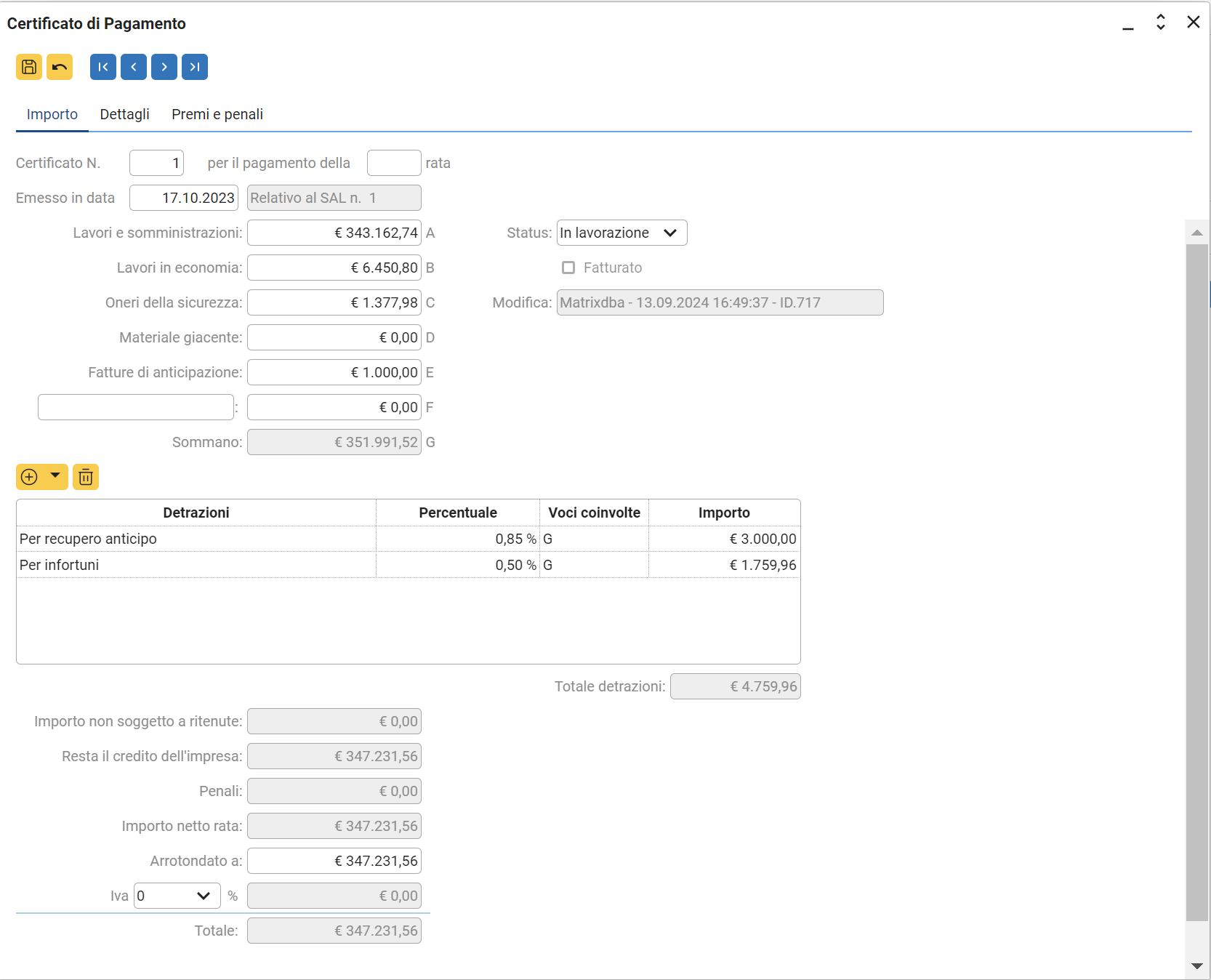
Nel dettaglio:
- Certificato N.: Numero progressivo del Certificato di Pagamento calcolato dal sistema;
- Rata: Editabile da parte dell'utente dove viene specificato o in numero o in lettere il numero della rata a cui si fa riferimento nel certificato;
- Check "Fatturato": Nel momento in cui viene emessa una fattura riferita al Certificato, questo check viene impostato automaticamente;
- Emesso in Data: Data di emissione del certificato. 8BIM Platform - Preventivazione e Contabilità imposta automaticamente la data del certificato uguale alla data di emissione del SAL ma può essere editata dall'utente;
- Riferimento al SAL: Viene compilato da 8BIM Platform - Preventivazione e Contabilità. Ogni SAL può essere associato ad un unico certificato;
- Lavori e Somministrazioni: Campo compilato da 8BIM Platform - Preventivazione e Contabilità con l'importo del SAL al netto degli oneri e dell'eventuale ribasso/aumento d'asta;
- Lavori in Economia: Campo compilato da 8BIM Platform - Preventivazione e Contabilità con la somma degli importi delle liste in economia contabilizzate nel SAL a cui si riferisce il certificato;
- Oneri della Sicurezza: Campo compilato da 8BIM Platform - Preventivazione e Contabilità con la somma degli importi degli oneri della sicurezza sia diretti che indiretti derivanti dai lavori;
- Materiale Giacente: L'utente può inserire in questo campo un eventuale importo inerente il materiale giacente in cantiere, non ancora posto in opera, per cui chiede di essere pagato;
- Fatture di Anticipazione: Campo compilato da 8BIM Platform - Preventivazione e Contabilità con la somma degli importi delle fatture in anticipazione contabilizzate nel SAL a cui si riferisce il certificato;
- Campo Libero: In questo campo l'utente può scrivere una descrizione e un importo aggiuntivo da sommare al totale del credito;
- Sommano: Campo non modificabile e calcolato da 8BIM Platform - Preventivazione e Contabilità come somma algebrica dei righi dalla A alla F;
- Sezione Detrazioni: Campo libero in cui, mediante i pulsanti contenuti nella TooBar, l'utente può inserire liberamente delle detrazioni;
- Importo non soggetto a ritenute: Nel caso si intervenga manualmente riducendo gli importi delle righe A, B, C rispetto a quanto calcolato nel SAL, la differenza di questi importi verrà calcolata dal sistema e impostata in questo campo in modo che, pur non essendo soggetto alle detrazioni, venga comunque corrisposto all'impresa;
- Resta il credito dell'impresa: Campo non modificabile e compilato dal sistema con il risultato della sottrazione tra il campo Sommano (G) e le varie detrazioni a cui viene sommato l'importo non soggetto a detrazioni;
- Penali: Campo calcolato dal sistema con la somma delle Penali impostate nell'apposito pannello;
- Importo netto rata: Campo non modificabile e compilato dal sistema con il risultato della sottrazione tra il campo "Resta il credito dell'impresa" e il campo "Penali";
- Arrotondato a: Campo in cui l'utente può inserire un importo arrotondato. L'arrotondamento verrà cumulato nei certificati successivi;
- IVA: Mediante il menù a tendina è possibile impostare una % di IVA da applicare al Certificato. Nel caso di impostazione multi-IVA questo campo diventa automatico e non modificabile;
- Totale: rappresenta l'effettivo importo che dovrà essere corrisposto all'impresa.
2. Pannello Dettagli
La scheda in oggetto mostra il testo che normalmente appare nella parte discorsiva del Certificato di Pagamento.
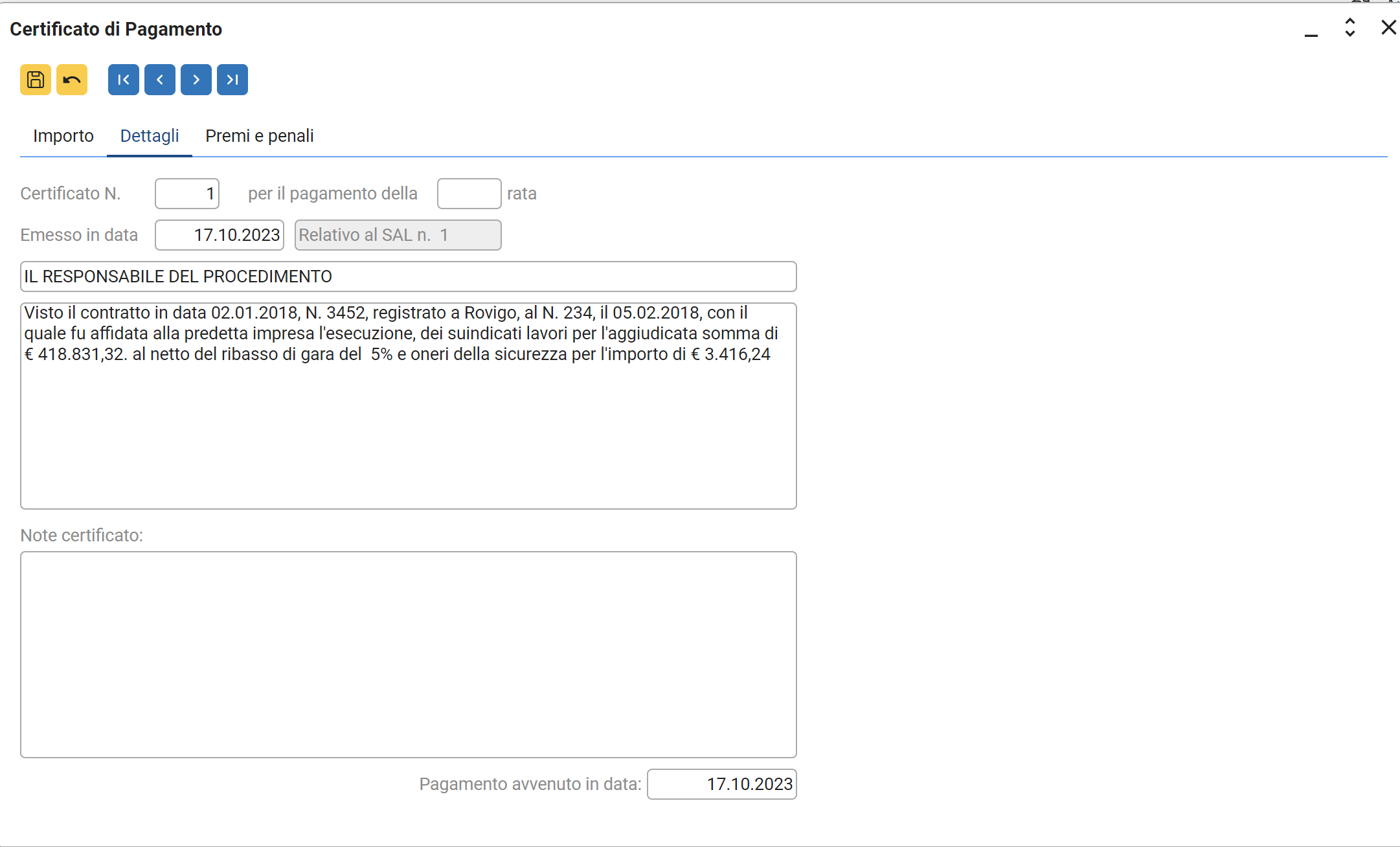
Nel dettaglio:
- Certificato N.: Numero progressivo del Certificato di Pagamento, calcolato dal sistema;
- Campo N. Rata: Editabile da parte dell'utente dove viene specificato o in numero o in lettere il numero della rata a cui si fa riferimento nel certificato;
- Data Certificato: Data di emissione del certificato. 8BIM Platform - Preventivazione e Contabilità imposta automaticamente la data del certificato uguale alla data di emissione del SAL ma può essere editata dall'utente;
- Soggetto: Impostazione del Soggetto che firma il Certificato, normalmente impostato come "Responsabile del Procedimento";
- Testo: Parte testuale del Certificato di Pagamento compilata dal sistema in base alle informazioni inserite nel QEC e nei Dati di Contratto. Pur essendo compilata automaticamente può venir modificata a piacimento dall'utente;
- Note Certificato: Campo libero dove è possibile inserire delle note che appariranno in calce al certificato stesso;
- Data pagamento: Campo libero dove è possibile dichiarare la data di pagamento del certificato.
3. Pannello Premi e Penali
La scheda in oggetto permette la gestione dei Premi e delle Penali.
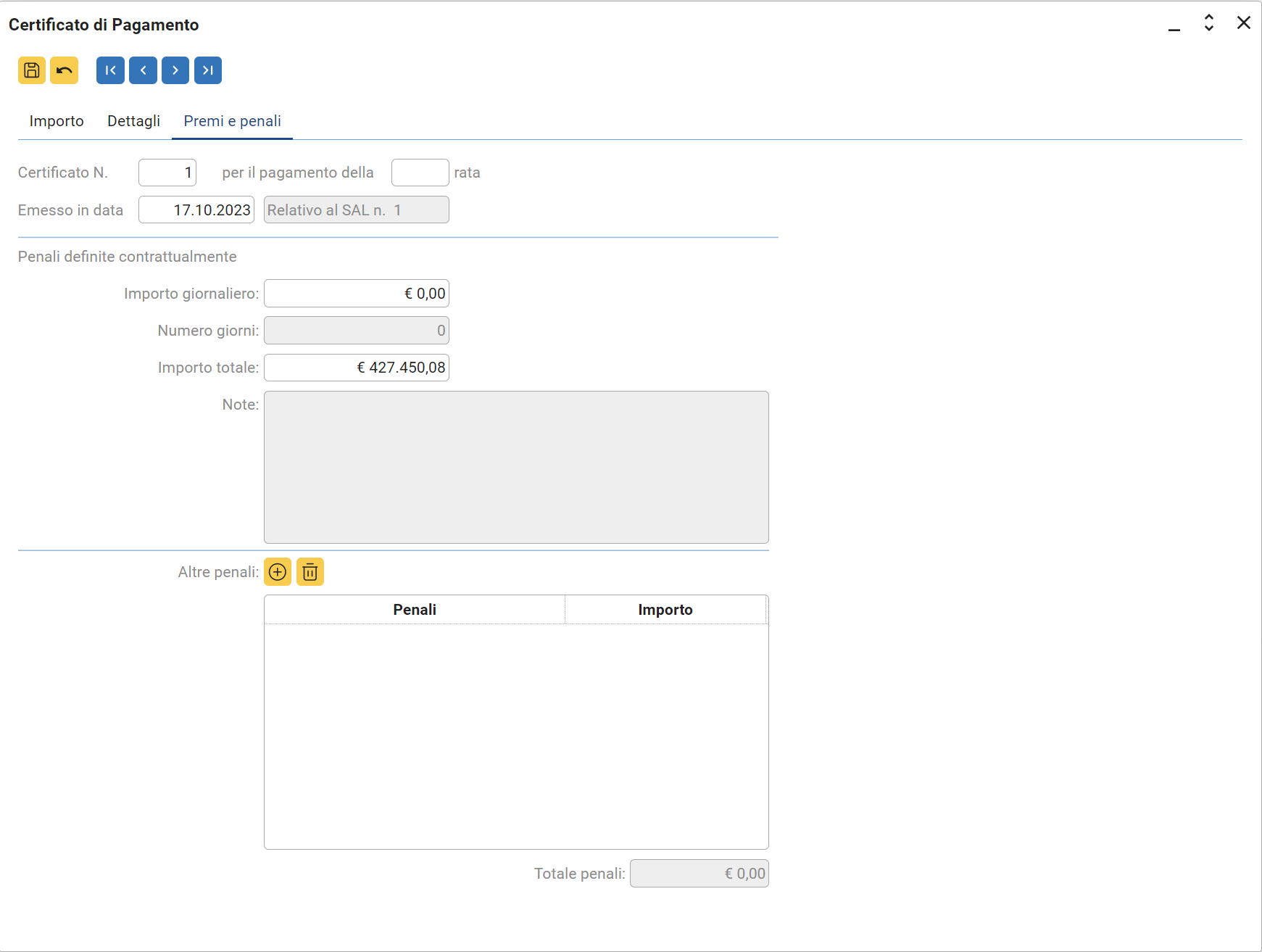
Mediante i pulsanti in giallo presenti nella ToolBar è possibile inserire una o più penali. Ogni penale è caratterizzata da una "descrizione" e da un campo "importo". La somma delle penali apparirà nella scheda "Importi" .
Le Penali possono essere utilizzate anche per l'inserimento di Detrazioni per danni arrecati nell'esecuzione dei lavori.
Tali detrazioni andranno evidenziate al momento dell'emissione della contabilità finale. In questo caso occorre quindi inserire l'importo da dedurre all'interno delle penali, avendo cura di specificare nella descrizione che trattasi di detrazione. Successivamente spostarsi all'interno della scheda SAL ed emettere il Sal Finale.