Inserimento righe di misura
L'inserimento delle quantità dell'immissione di computo può avvenire mediante il campo "Quantità" oppure mediante l'inserimento delle righe di misura.
Direttamente dalla schermata delle misure è altresì possibile inserire e/o modificare il prezzo dell'articolo associato all'immissione selezionata. Ovviamente la variazione del prezzo avrà effetto in tutte le immissioni dove lo stesso articolo è stato utilizzato.
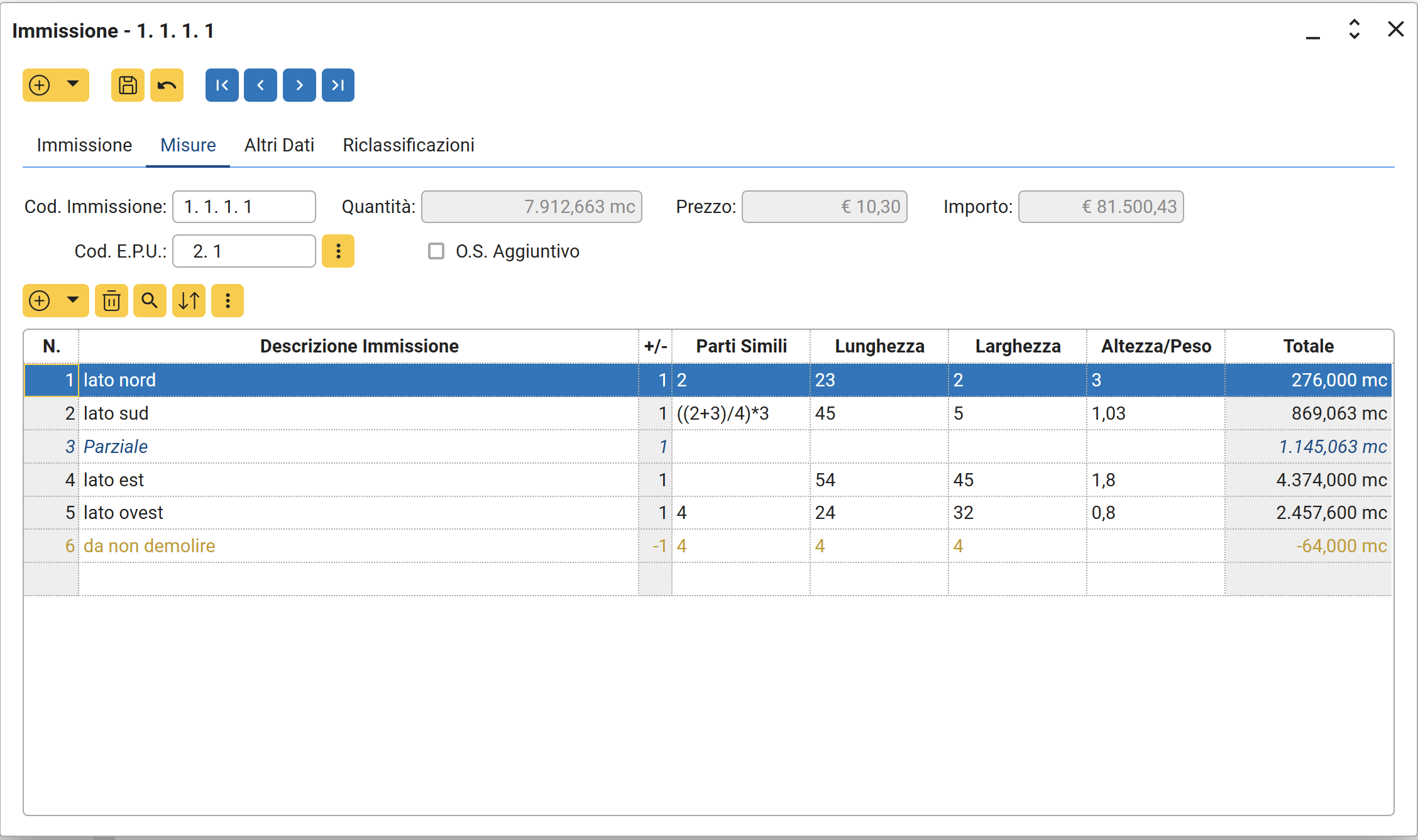
Come si può vedere nel pannello "Misure", nel caso di inserimento delle righe di misura, il campo "Quantità" viene calcolato in automatico.
L'inserimento delle righe di misura può essere eseguito o mediante il pulsante  sulla parte alta a sinistra della tabella.
E' possibile inserire un commento alla riga di misura e inserire i fattori nelle 4 colonne previste dalla normativa:
- parti simili;
- lunghezza;
- larghezza;
- altezza/peso.
8BIM Platform - Preventivazione e Contabilità moltiplicherà le varie colonne (che possono a loro volta contenere anche formule matematiche complesse) e mostrerà il totale calcolato alla fine. Non è necessario compilare tutte le colonne in quanto, nel caso non ci fossero valori, 8BIM Platform - Preventivazione e Contabilità considererà nella moltiplicazione come se nella colonne fosse impostato il valore di "1".
Salvando l'inserimento mediante l'apposito pulsante nella ToolBar, 8BIM Platform - Preventivazione e Contabilità calcolerà il valore finale dell'immissione.
|
ATTENZIONE: è possibile variare il numero dei decimali utilizzati per il calcolo della quantità o delle misure attivando l'apposito pulsante presente nella ToolBar. |
Vediamo nel dettaglio alcune funzionalità presenti nella gestione delle righe di misura:
- Misure positive/negative;
- Parziali;
- Formule;
- Vedi Voce;
- Incolla da Excel.
Misure positive/negative
Nel caso sia necessario cambiare segno ad una riga di misura per detrarre dei valori calcolati è possibile farlo in tre modalità:
- cliccando con il mouse sul pulsante a fianco del numero di riga. Apparirà un segno "-" sulla colonna prima del commento - mettendo un segno "-" in qualsiasi colonna dei fattori
- abilitando lo strumento di selezione della riga (pulsante di freccia vicino al simbolo "+") selezionando la riga e attivando il menù contestuale "Misura positiva\Negativa"
In ogni caso, la misura in detrazione verrà colorata di rosso in modo che venga subito individuata nella lista e anche nelle stampe del computo metrico.
Parziali
L'inserimento dei parziali permette di ottenere un dato intermedio rispetto al precedente parziale. Per inserire una riga di parziale è necessario abilitare lo strumento di selezione della riga (pulsante di freccia vicino al simbolo "+") e attivare il menù contestuale "Inserisci Parziale". E' possibile anche cambiare la descrizione della riga. In stampa le righe dei parziali normalmente appaiono a meno di non disabilitarle mediante l'apposita opzione nella finestra di stampa.
Formule
Oltre a semplici numeri, nelle singole colonne dei fattori è possibile inserire formule matematiche algebriche semplici oppure anche funzioni matematiche. Le formule appariranno in stampa, proprio come scritte, a meno di non disattivarle mediante l'apposita opzione nella finestra di stampa.
Vedi Voce
Nel caso si vogliano riferire le righe di misura di un'immissione ad un'altra immissione è possibile operare in due modi. Si può attivare la selezione della riga e mediante la funzione di Copia&Incolla incollare le righe di un'immissione nell'altra; in questo modo verranno riportate le stesse righe di misura da un'immissione all'altra mantenendole comunque nettamente separate. La seconda opzione è invece quella di creare un "legame solidale" tra le due immissioni. Per fare questo è necessario attivare il menù contestuale nell'Area 3 e scegliere l'opzione "Apri Ricerca Computo". Apparirà una finestra di ricerca speciale che permetterà di aprire uno dei computi presenti, navigare all'interno delle categorie del computo per trovare l'immissione che si vuole legare con l'attuale.
Si seleziona l'immissione (o le immissioni nel caso sia necessario) e con la tecnica del Drag&Drop si trasferiscono le immissioni direttamente nella sezione "Misure" dell'immissione destinazione. Verrà creata una riga di misura di riferimento con l'immissione origine e potranno, se necessario, venire ulteriormente introdotti dei fattori nella riga. In questo modo, modificando la quantità dell'immissione di origine, verrà automaticamente modificata la quantità nell'immissione legata.
Incolla da Excel
Nel caso si vogliano incollare delle misure manualmente da un file di Excel, è possibile farlo semplicemente selezionando le celle nel file di Excel copiandole negli appunti e incollandole, mediante l'apposita funzione attivabile mediante menù contestuale "Incolla" - "Incolla misure Excel". Questa funzione opererà in modo intelligente facendo una scansione dell'area di Excel selezionata. Se troverà dei caratteri alfabetici li incollerà nel campo "Descrizione" altrimenti incollerà, suddividendo per colonne, i vari dati nelle colonne dei fattori.